Sur la plupart des boutiques WooCommerce équipées d’un transporteur, l’email « votre commande a été expédiée » part au moment où le commerçant imprime l’étiquette. Le colis, lui, est encore sur l’établi. Il partira ce soir, demain matin, parfois lundi si l’étiquette a été créée un vendredi à 18 heures. Entre les deux, le client suit un numéro qui ne renvoie rien.
La version 3.2.6 de WooChrono Fresh déplace cet envoi au moment de la prise en charge réelle du colis par Chronopost. Le changement paraît mineur, il règle en fait la première source de contacts au service client.
Le décalage entre l’étiquette et le colis
Créer une étiquette de transport, c’est réserver un numéro de suivi auprès du transporteur. Rien de plus. Le colis n’existe pas encore dans le système de Chronopost, il n’a pas été scanné, il n’est entré dans aucun centre de tri.
Un client qui reçoit son email au même instant clique sur le lien de suivi, tombe sur une page vide ou sur un statut sibyllin, et en tire la conclusion logique : quelque chose a échoué. Il écrit. Sur un volume de cent commandes par jour, le préparateur passe une partie de sa matinée à répondre que tout va bien et qu’il faut patienter.
Le décalage est particulièrement visible en Chronofresh, où les tournées de collecte suivent des horaires stricts. Une étiquette créée après la collecte de la journée signifie un colis qui ne bouge pas avant le lendemain matin.
Attendre le premier scan plutôt que l’impression
La 3.2.6 interroge le suivi Chronopost et n’envoie l’email qu’à la première prise en charge effective. Le client reçoit donc son message quand le colis est physiquement dans le réseau, avec un suivi qui répond immédiatement.
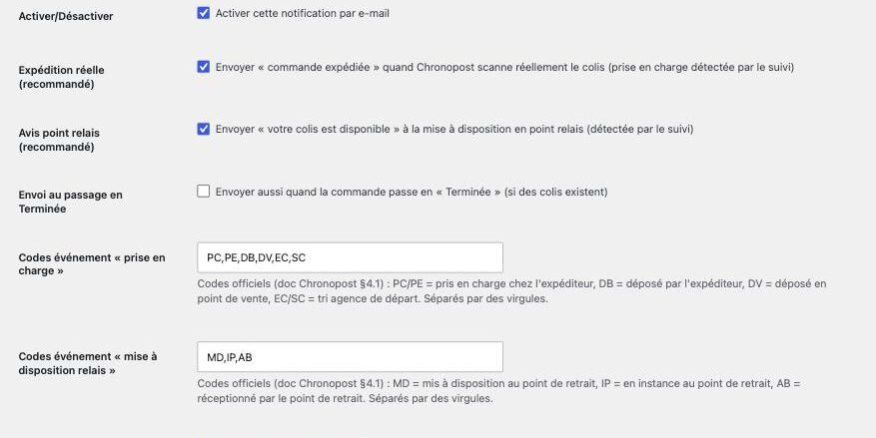
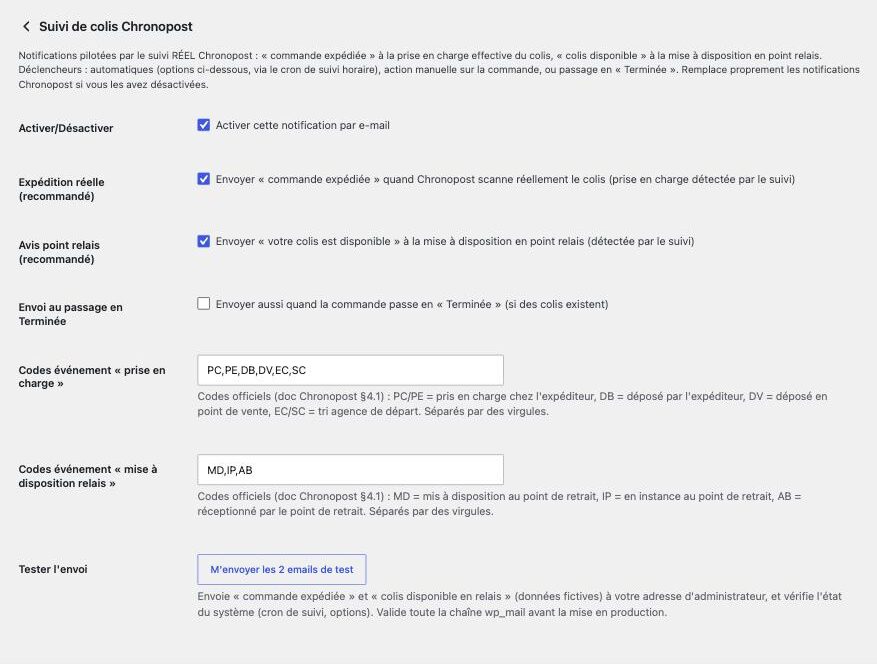
Le réglage se trouve dans WooCommerce > Réglages > Emails > Suivi de colis Chronopost. Cochez « Expédition réelle » : l’email part dès que Chronopost enregistre la prise en charge du colis, que ce soit un enlèvement chez vous, un dépôt en agence ou le premier tri. Les codes d’événement utilisés sont ceux de la documentation officielle Chronopost et restent modifiables si votre organisation l’exige.
Ce fonctionnement repose sur une tâche planifiée. C’est le point à vérifier avant de basculer en production, parce qu’un cron WordPress en panne ou bridé par l’hébergeur transforme la notification intelligente en notification absente. Un site à faible trafic est le plus exposé : le cron natif de WordPress se déclenche aux visites, et sans visiteur, rien ne tourne.
D’où le bouton de test ajouté dans la même version. Il vous envoie les deux emails sur votre propre adresse, accompagnés d’un bilan de santé du système : état du cron, options actives, méthodes configurées. Cinq secondes de vérification qui évitent de découvrir le problème par un client mécontent.
L’avis point relais, celui qui fait vraiment retirer le colis
La seconde notification concerne les livraisons en point relais. Lorsque le colis devient disponible, le client reçoit un message contenant le nom du relais, son adresse ainsi que ses horaires d’ouverture.
Ces trois informations ne sont pas décoratives. Un colis non retiré revient à l’expéditeur au bout de quelques jours, ce qui coûte un retour, un remboursement ou une réexpédition, et une commande perdue dans bien des cas. La première cause de non-retrait n’est pas l’oubli mais l’incertitude : le client ne sait plus quel relais il avait choisi, ou il s’y présente à l’heure de la fermeture méridienne.
En Chronofresh, l’enjeu monte d’un cran. Le produit est sous température dirigée, la durée de mise à disposition est plus courte, et un retrait tardif devient une perte sèche de marchandise.
Reprendre la main sur l’email de Chronopost
Chronopost envoie de son côté son propre message à la création de l’étiquette. Résultat, jusqu’ici, deux emails arrivaient presque simultanément, l’un à votre nom, l’autre à celui du transporteur, avec des informations qui ne coïncidaient pas toujours.
La 3.2.6 ajoute une option pour désactiver cette notification transporteur. Vous gardez ainsi une communication unique, à votre marque, envoyée au bon moment. C’est aussi une question de relation commerciale : le dernier message qu’un acheteur reçoit avant de toucher son colis devrait porter le nom de votre boutique.
L’option se trouve dans WooChrono > Réglages généraux, onglet Avancé, ligne « Notification Chronopost au client » : cochez « Ne pas envoyer la notification Chronopost au client à la création de l’étiquette ». Votre adresse email n’est alors plus transmise à Chronopost, tandis que les SMS du transporteur continuent d’arriver sur le mobile du client. Chronopost n’envoyant plus son propre avis de mise à disposition, activez l’avis point relais de WooChrono en même temps : c’est lui qui prend le relais.
Ce qu’il faut vérifier avant de basculer
- Le cron : si le site reçoit peu de visites, remplacez le cron WordPress par une tâche planifiée côté serveur.
- Le bouton de test : envoyez-vous les deux emails et lisez le bilan de santé avant d’activer.
- Vos modèles d’email : le message part désormais plus tard, une formulation du type « votre colis quitte nos ateliers » devient inexacte.
- La notification Chronopost : décidez si vous la coupez, plutôt que de laisser deux expéditeurs parler à votre client.
La mise à jour se récupère depuis l’écran des extensions. Les deux notifications s’activent indépendamment, et l’ancien comportement reste accessible pour les boutiques qui expédient dans la foulée de l’impression.